本日もメール配信システム「ワイメール」の公式コラムをご覧いただきありがとうございます。
イベント開催日の7日前、商品の購入から7日後など、「この日までにメールを送りたい」、「この日から一定日数経過後にメールを送りたい」という場面は数多く存在するかと思います。
こうした課題を解決するのが、特定の日から逆算したメールの自動配信です。
ワイメールにはループメール機能が用意されており、当該機能を活用することで、特定の日から逆算してメールを自動送信することができます。
そこで今回は、逆算型のメール配信の考え方とワイメールでの具体的な設定方法をご紹介していきます。
目次
なぜ逆算型のメール配信が重要なのか
メール配信の成果は、その「内容」だけでなく「タイミング」にも大きく左右されます。
どれだけ必要とされている情報でも、届くタイミングを誤れば読まれず、その後の行動にも繋がりません。
特定の日から逆算したメール配信設計を行うことには、次のようなメリットがあります。
- 伝える内容を段階的に整理できる
- ユーザーの検討プロセスに沿った配信ができる
- 配信漏れや直前対応を防げる
逆算型のメール配信は、場当たり的な一斉配信から脱却し、計画的で再現性のあるメール配信設計を可能にします。
逆算型のメール配信が活躍する代表的なシーン
逆算型メール配信が活躍する場面は、大きく分けて二つあります。
「期限がある告知」と「タイミングが重要なフォロー」です。
期限が明確な告知・販促シーン
まず代表的なのが、以下のようなケースです。
- セミナー・ウェビナーの開催告知
- キャンペーン・セールの終了前案内
- 申込・応募締切のリマインド
- サービス公開日・発売日の告知
いずれも「この日までに行動してほしい」というゴールが明確なため、開催日・終了日から逆算した配信設計が効果を発揮します。
購入後・申込後のアフターフォローシーン
もう一つの活用シーンが、購入後・申込後のフォローです。
- 商品購入日を起点にした利用案内
- サービス申込後の初期サポート
- 利用開始から一定期間後の補足説明
アフターフォローの場合も考え方は同じで、「購入日」「利用開始日」といった特定の日を基準に、どのタイミングで何を伝えるかを逆算して設計します。
逆算配信を設計する際の基本的な考え方
逆算型メール配信を設計する際は、まず「何を基準日にするか」を明確にします。
告知・販促の場合の考え方
告知や販促では、基準日は比較的シンプルです。
- イベント開催日
- キャンペーン終了日
- 申込締切日
これらを起点に、
- 何日前に認知を広げるか
- 何日前に検討材料を出すか
- いつ最終判断を促すか
といった流れを組み立てます。
アフターフォローの場合の考え方
一方、アフターフォローでは、顧客の状態変化を軸に逆算することが重要になります。
- 購入直後:不安が残りやすい
- 数日後:使い方に迷い始める
- 一定期間後:価値を実感できるかどうかの分岐点
そのため、
- 購入当日
- 購入から◯日後
- 利用開始から◯週間後
といった形で基準日を設定し、「その時点で知っておくと助かる情報」を逆算して配置します。
ワイメールでの逆算型のメール配信の設定方法
ワイメールで特定の日から逆算してメールを自動配信する方法をご紹介していきます。
自由項目を追加
今回は読者毎のイベント開催日、商品購入日などの情報を管理するために自由項目を使用します。
そのために、まず初めに入力形式が「日付型」の自由項目を追加します。
追加した自由項目は、「お名前」のようなデフォルトで存在する読者情報と同様に、読者毎に任意の値を設定することができます。
なお、自由項目の追加方法に関しましては、<読者登録フォームの見た目や入力項目をカスタマイズ>にて紹介されています。
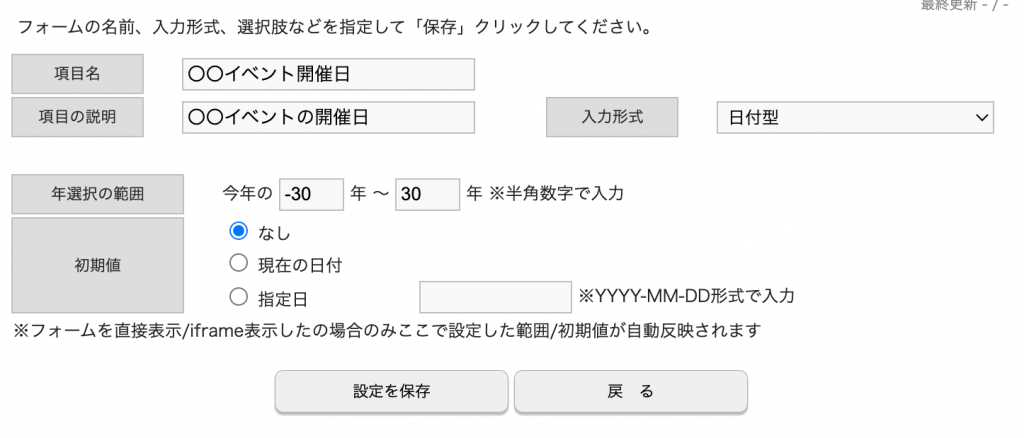
今回は項目名を「〇〇イベント開催日」としました。
ループメールのストーリーを新規作成
自動でメール配信するためにストーリーを新規作成します。
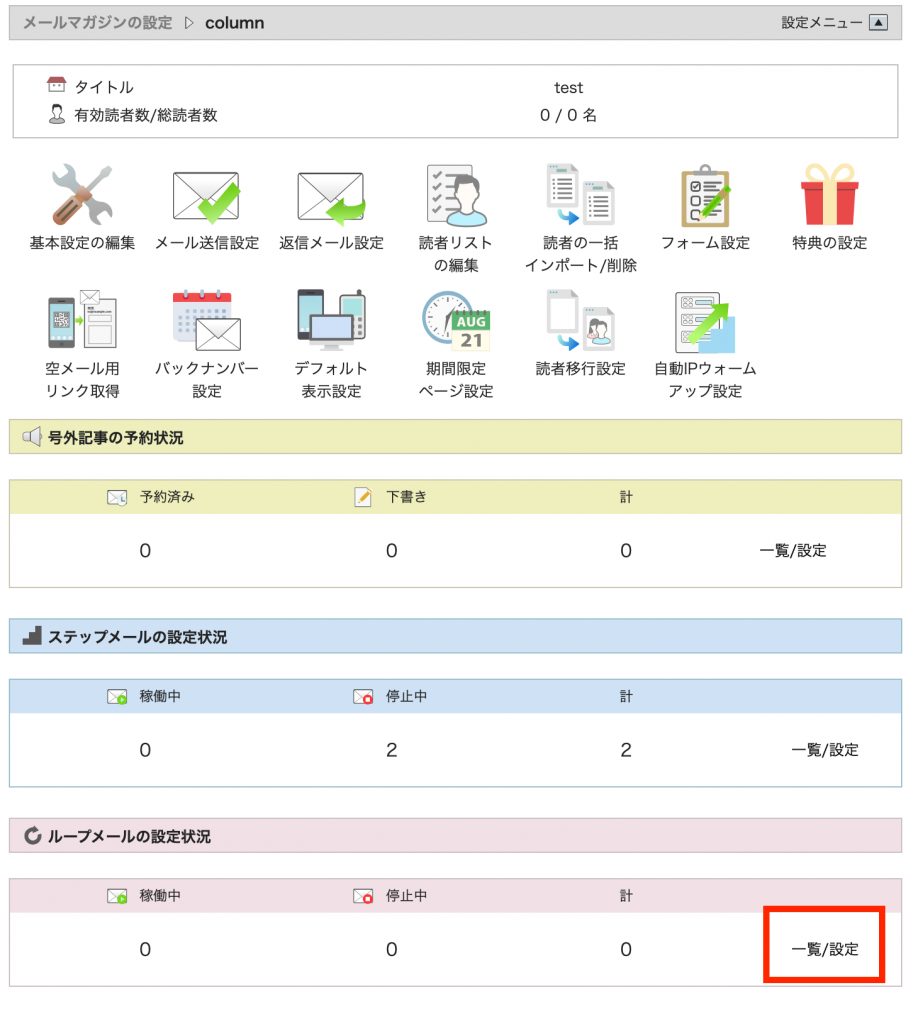
メルマガIDの設定メニュー一覧画面にて、「ループメールの設定状況」内の「一覧/設定」を押下する
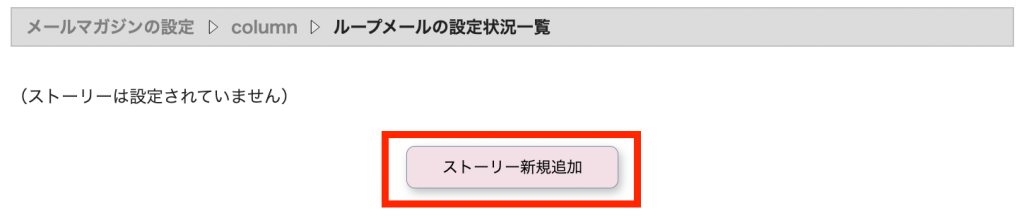
「ループメールの設定状況一覧」画面内の「ストーリー新規追加」ボタンを押下する
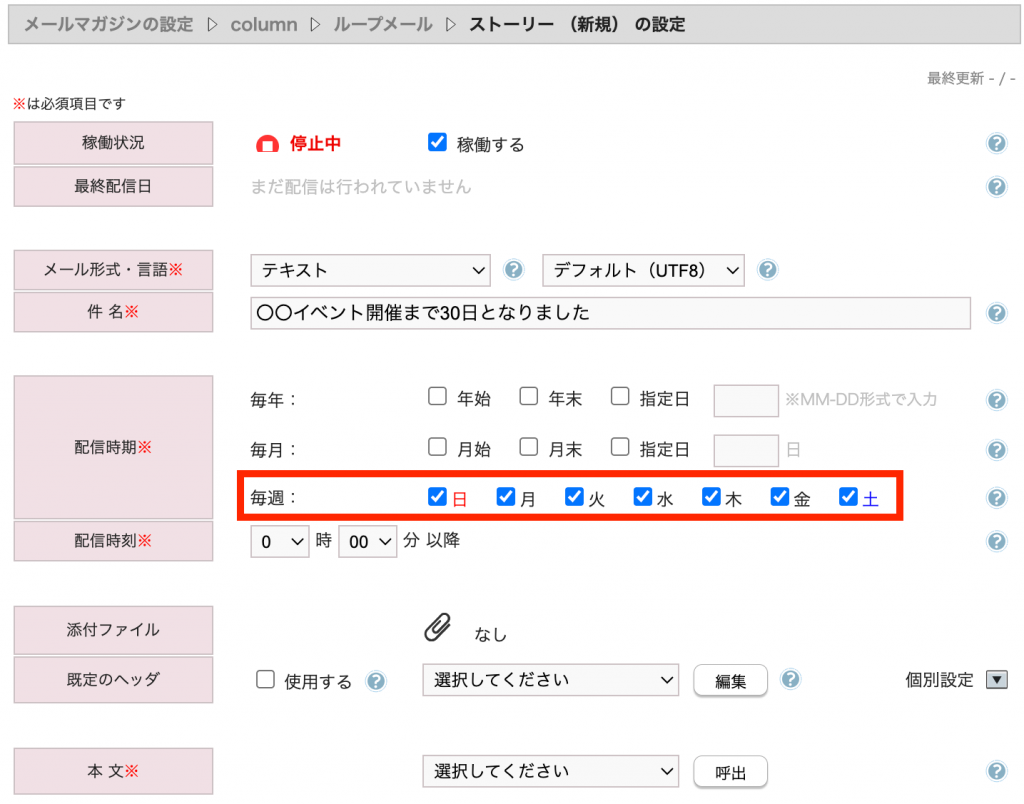
表示される「ストーリー (新規) の設定」画面内で「配信時期※」の「毎週」項目の日月火水木金土すべてにチェックを入れる(毎日配信判定が行われるようにする)
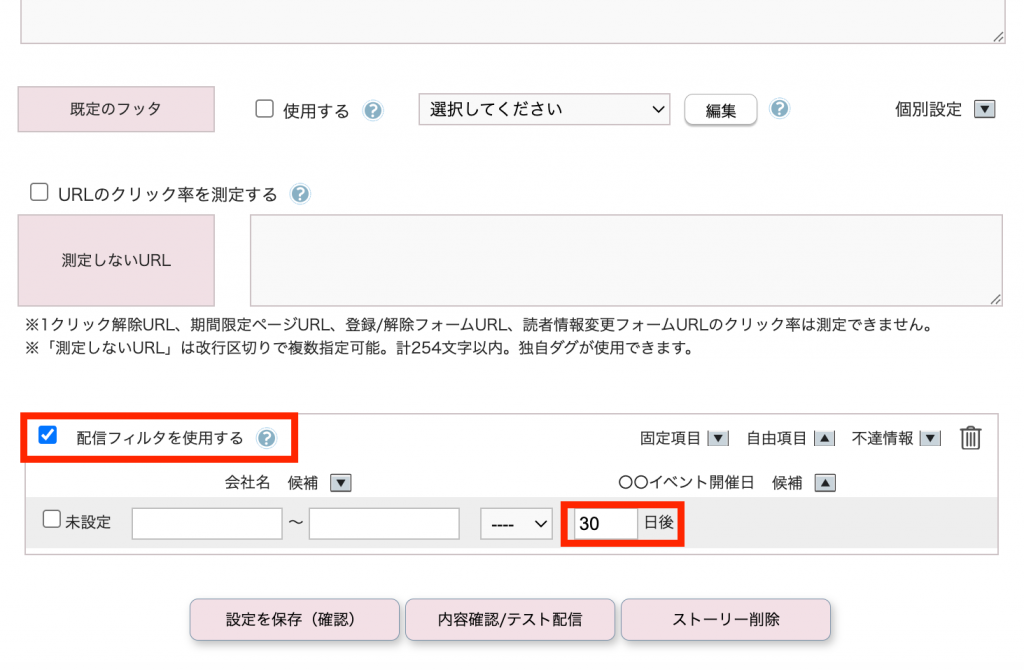
「ストーリー (新規) の設定」画面内で 「配信フィルタを使用する」にチェックを入れ、自由項目「〇〇イベント開催日」に「30日後」(〇〇イベント開催日の30日前にメールを自動送信)を設定する
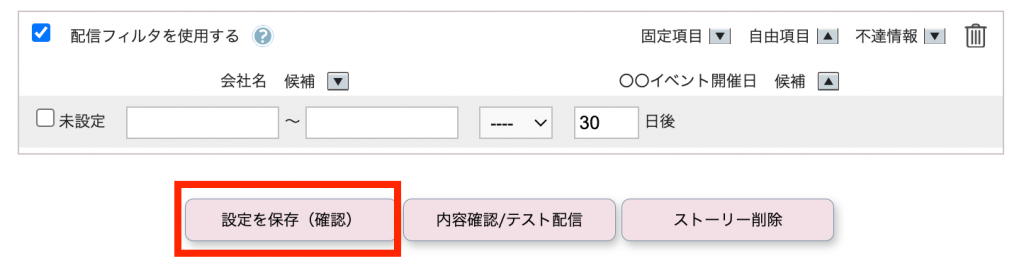
任意の件名と本文を入力した上で、「ストーリー (新規) の設定」画面内の「設定を保存(確認)」ボタンを押下する
表示される「設定の確認」画面内の配信前の同意を確認しチェックを入れ、「はい」ボタンを押下する
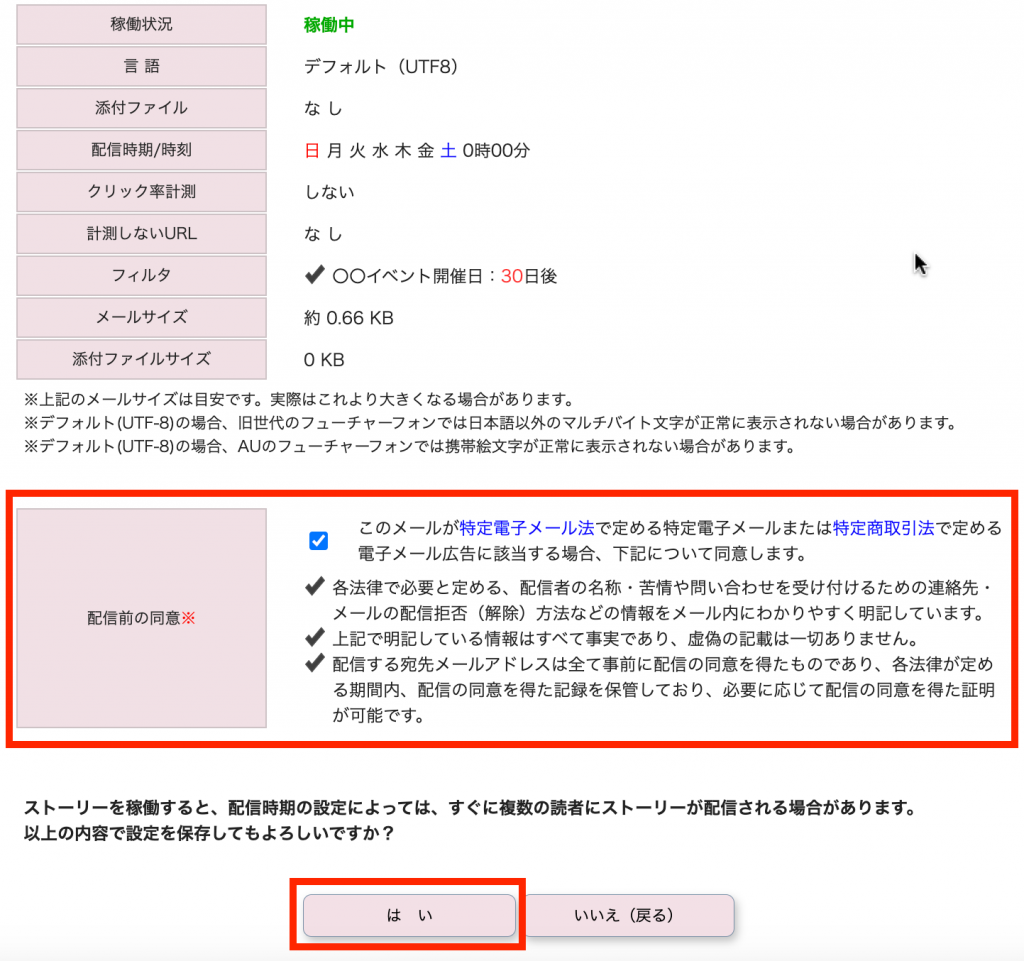
この設定によって、毎日配信判定が行われ、配信フィルタ条件に合致する読者(今回の場合は、自由項目「〇〇イベント開催日」に設定されている日付が配信判定日の30日後の読者)にのみ自動でメール配信されるループメールが作成できました。
アフターフォローなどのために基準日の7日後にメールを自動送信したい場合は、配信フィルタの自由項目「〇〇イベント開催日」に「-7日後」と設定することで、そのようなケースにも対応することが可能です。
また、配信フィルタの「-7日後」の部分を「-180日後」などに設定したループメールを追加することで、半年後、1年後~などのように、継続したフォローアップメールを送信することも可能です。
最後に
特定の日から逆算したメール配信は、
「伝えたい情報を、最適なタイミングで、最適な順序で届ける」ための有効な手法です。
ワイメールのループメール機能や配信フィルタ設定を活用すれば、一度設定するだけで、安定した自動メール配信の運用が可能になります。
ぜひ今回紹介した考え方を参考に、逆算型のメール配信を取り入れ、読者とのより効果的なコミュニケーションをご実現してください。
ステップメールとは?ループメールとは?どうやって使い分ける?
この読者は配信対象?ワイメールが配信する読者を決定する方法とは
免責事項
当コラムの内容は、コラム執筆時点での内容です。今後のバージョンアップ等により、仕様やインターフェイスが変更になる場合がございます。