
本日も、メール配信サービス「ワイメール」の公式コラムをご覧いただき、ありがとうございます。
以前のコラムで、ワイメールが公開しているAPIについて、簡単にご紹介いたしました。その際は、主にAPIの概念や、ワイメールで利用可能なエンドポイント、リファレンスの紹介を行いました。
本記事では、APIを使うことで、より具体的にどのような嬉しいことが起きるのか、例を用いて実践に即した形で解説していきます。
もし、まだAPIがどのようなものかイメージできない方は、一度以下をご一読いただき、本記事に戻ってきてもらうと、より理解が深まるのではないかと思います。
<Web APIとは? 〜ワイメールをもっと便利に使うために〜>
なお以下に紹介する例において、プログラミングの知識を前提として書いている箇所があります。
ですので、IT担当者以外の方は「とりあえずこのようなことができる」と認識していただき、技術的なところはIT担当者の方に読んでいただくか、一緒に読んでいただけたら効率的かと思います。
APIの利用例
利用例 1. 外部システムからワイメールに読者を自動登録
現状の運用
自社ホームページに独自に設置した会員登録フォームで会員情報を収集し、それらを後日手動でワイメールに代理登録し、メール配信を行っている状況を想定します。
改善案
APIを利用し、会員登録フォームで登録されたメールアドレスを、自動でワイメールの読者リストに登録します。
クレデンシャルの準備
ワイメールのコントロールパネルにログインし、「共通設定」→「API設定」を開き、「新しいクレデンシャルを作成」をクリックします。
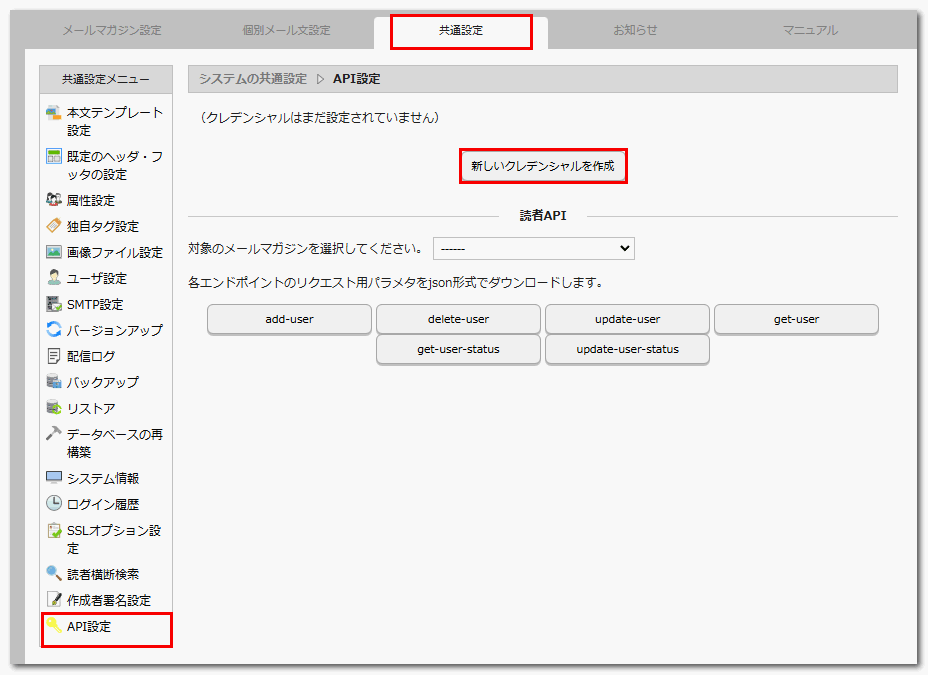
※すでにクレデンシャルが存在する場合は、基本的には、改めて作り直す必要はありません。セキュリティ上の都合や、APIの廃止に伴い、クレデンシャルを削除することができます。削除すると既存のAPI機能が無効となりますので、慎重な取り扱いをお願いいたします。

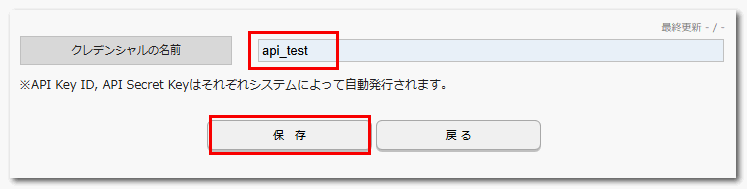
任意のクレデンシャルの名前を入力し「保存」をクリックします。ここでは例として「api-test」とします。
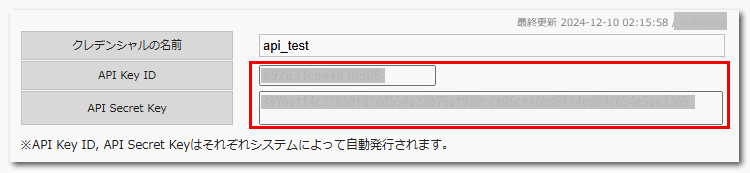
クレデンシャルが作成され、API Key IDとAPI Secret Keyが自動生成されますので、それらを控えておきます。
「API設定」の画面に戻ります。
Jsonファイルのダウンロード
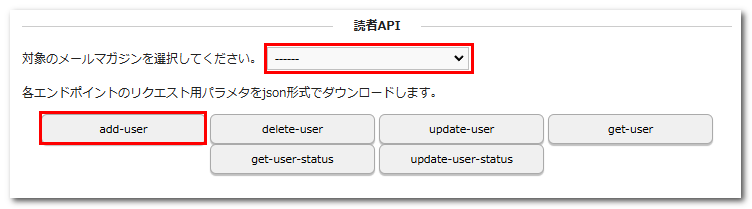
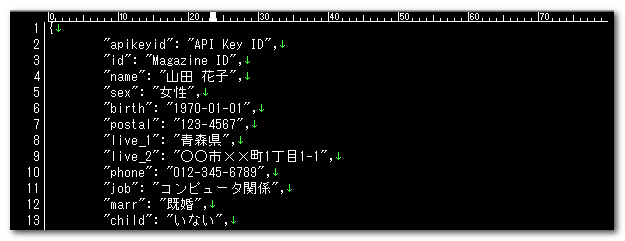
これは必須ではありませんが、送出パラメタ構築時の参考として、ひな型をダウンロードできます。
必要に応じて、「API設定」の「読者API」セクションにある「add-user」ボタンをクリックし、ダウンロードしたJsonファイルの内容を確認してください。
APIを呼び出す
会員登録フォームを設置している既存システム側で、APIを利用する処理を書きます。API利用時の大まかな流れは以下のようになります。
- リクエストデータとAPI Secret Keyから署名を生成
- リクエストデータ、API Key ID、署名をエンドポイント対してにAPIリクエストを送出
- 返却されたデータをチェックし、判定・出力などを行う
詳細な手順は、リファレンスを参照してください。
以下は、javascriptを利用した呼び出し方法の一例です。
なお、このコードはSecret Key IDなどの秘匿情報を含むため、ブラウザがJavascriptを直接実行できる環境にコード配置してしまうと、第三者が閲覧可能となり読者情報の流出や改ざんに繋がります。
実行する場合は、必ず外部公開していないローカルマシン上か、サーバーサイドであればnode.js上などのJavascript実行環境に配置し、第三者がコードを認識できないように注意してください。
const ymladd_result = await this.ymlAddUser();
if(ymladd_result == 'ok'){
  try {
    console.log('読者登録が完了しました。');
  }
  catch(err){
    console.log('読者登録時にエラーが発生しました。');
  }
}
else{
  console.log('読者登録に失敗しました。');
}

async function ymladdUser(){
  // 定数定義
  let result;
  const api_fqdn = 'my-ymail.com'; // ワイメールで利用しているドメイン名
  const method = 'POST';
  const secret_key = '********'; // クレデンシャル作成時に生成されたシークレットキー
  let api_url = 'https://'+ api_fqdn + '/api/rest/v1/add-user/'; // エンドポイント
  var array={
    "apikeyid": "1234567890abcdef",
    "id"     : "test",
    "name"   : "山田 花子",
    "email"  : "hanako-yamada@example.jp",
  };
  // 署名を作成
  let query_word = '';
  for (let [key, value] of Object.entries(array)) {
    query_word += '&' + key + '=' + encodeURIComponent(value);
  }
  query_word = query_word.slice(1);
  let sign_word = method + "\n" +api_fqdn + "\n" + end_point + "\n" + query_word;
  const crypto = require('crypto');
  let b64  = crypto.createHmac('sha256', secret_key).update(sign_word).digest('base64');
  let e_b64 = encodeURIComponent(b64);
 // API呼び出し
  var params = new URLSearchParams();
  for (key in array){
    params.append(key, array[key]);
  }
  params.append('signature', e_b64);
  const axios = require("axios").default;
  try {
    let response = await axios.post(api_url, params.toString(),{
      headers: {
        'Content-Type': 'application/x-www-form-urlencoded;charset=UTF-8'
      }
    });
    // 成功した場合
    if(response.data && !response.data.errors){
      result = 'ok';
    }
    // 失敗した場合
    else{
      result = 'ng';
    }
  }
  catch (err) {
    result = 'ng';
  };
  // 結果返却
  return result;
}
※変数名はあくまで例です。お客様のシステムに合わせて適宜修正してください。
テストを行う
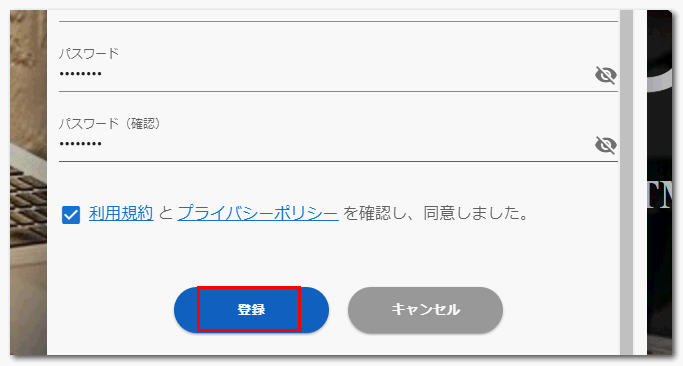
実際にフォームから登録のテストを行い、目的のメルマガに読者登録されているか確認します。
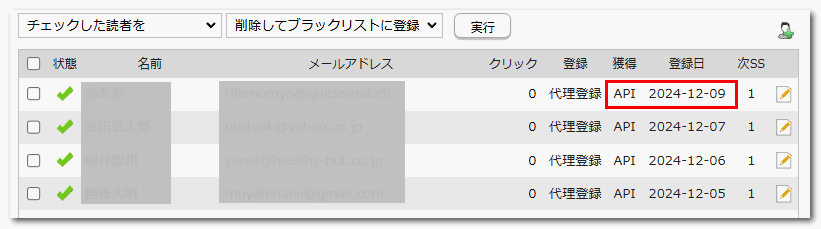
APIから登録が行われた場合、読者の「獲得」には「API」と表示されます。
また、読者の詳細情報を開き、右上の最終更新情報が、「最終更新 YYYY-MM-DD / API “作成したクレデンシャルのAPI Key ID”」となっていることを確認します。

利用例 2. 外部システムからワイメールの会員情報を更新する
現状の運用
こちらのページでご紹介しているような、読者情報に日付型の自由項目である「契約期限」を登録し、ループメールを運用しているものと仮定します。
すなわち、以下のようなループメールを稼働させているものとします。
- 件名:%%NAME%%様 ご契約更新のご案内(1か月前)
- 配信フィルタの内容:「契約期限(自由項目)」が「今月」
この状態で、ある読者の「契約期限」が「2024-12-31」であれば、2024年の12月1日に、この更新案内メールが自動的に配信されます。
またこの読者が契約更新を行った場合、「契約期限」を「2025-06-30」に修正することで、2025年の6月1日に、同じメールが自動配信されます。
改善案
読者の契約更新は既存システム側で行われるものとします。
既存システム側で、会員の契約期限が更新されたときに、API機能を使って、この読者の「契約期限」が自動更新されるようにします。
クレデンシャルの準備
利用例1.と全く同様の手順です。利用例1.を参照してください。
Jsonファイルのダウンロード
これは必須ではありませんが、送出パラメタ構築時の参考として、ひな型をダウンロードできます。
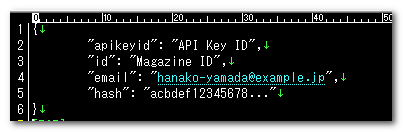
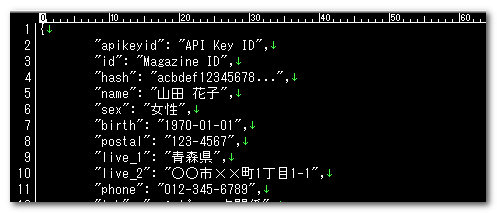
必要に応じて、「API設定」の「読者API」セクションにある「get-user」ボタンと「update-user」ボタンをクリックし、ダウンロードしたJsonファイルの内容を確認してください。
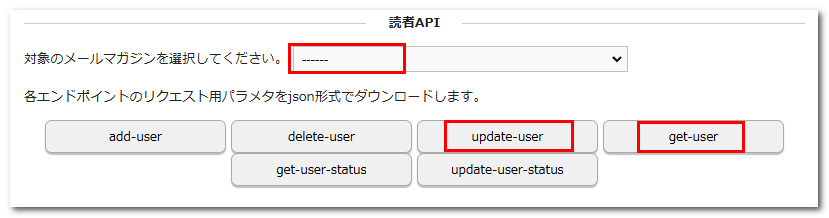
・get-user_id.json
・update-user_id.json
APIを呼び出す
会員の契約更新処理を行う既存システム側で、APIを利用する処理を書きます。
API利用時の大まかな流れは、利用例1.と同様になりますが、今回の場合は「読者情報の取得」と「読者情報の更新」で計2回、APIを呼び出す必要がある点に注意が必要です。
以下は、javascriptを利用した呼び出し方法の一例です。
なお、このコードはSecret Key IDなどの秘匿情報を含むため、ブラウザがJavascriptを直接実行できる環境にコード配置してしまうと、第三者が閲覧可能となり読者情報の流出や改ざんに繋がります。
実行する場合は、必ず外部公開していないローカルマシン上か、サーバーサイドであればnode.js上などのJavascript実行環境に配置し、第三者がコードを認識できないように注意してください。
// 定数定義
var data = {
  "apikeyid"     : "1234567890abcdef", // クレデンシャルのAPI Key ID
  "secret_key"   : "********",         // クレデンシャル作成時に生成されたシークレットキー
  "api_fqdn"     : 'my-ymail.com',     // ワイメールで利用しているドメイン名
  "id"           : "test",             // 目的のメルマガID
  "email"        : "hanako-yamada@example.jp", // 目的の読者のメールアドレス
  "contract_end" : "2025-06-30",               // 更新後の契約期限
};

// 読者情報の取得
const ymlget_result = await this.ymlGetUser(data);
if(ymlget_result == 'ok'){
  try {
    console.log('読者情報の取得が完了しました。');
      // 読者情報の更新
      const ymlupdate_result = await this.ymlUpdateUser(data);
      if(ymlupdate_result == 'ok'){
        try {
          console.log('読者情報の更新が完了しました。');
        }
        catch(err){
          console.log('読者情報の更新時にエラーが発生しました。');
        }
      }
      else{
        console.log('読者情報の更新に失敗しました。');
      }
  }
  catch(err){
    console.log('読者情報の取得時にエラーが発生しました。');
  }
}
else{
  console.log('読者情報の取得に失敗しました。');
}

async function ymlGetUser(data){
  let result;
  const method = 'POST';
  // エンドポイント
  let api_url = 'https://' + data.api_fqdn + '/api/rest/v1/get-user/';
  // パラメタ作成
  var array={
    "apikeyid" : data.apikeyid,
    "id"       : data.id,
    "email"    : data.email,
  };
  // 署名作成
  let query_word = '';
  for (let [key, value] of Object.entries(array)) {
    query_word += '&' + key + '=' + encodeURIComponent(value);
  }
  query_word = query_word.slice(1);
  let sign_word = method + "\n" + data.api_fqdn + "\n" + '/api/rest/v1/get-user/' + "\n" + query_word;
  const crypto = require('crypto');
  let b64 = crypto.createHmac('sha256', data.secret_key).update(sign_word).digest('base64');
  let e_b64 = encodeURIComponent(b64);
  // API呼び出し
  var params = new URLSearchParams();
  for (key in array){
    params.append(key, array[key]);
  }
  params.append('signature', e_b64);
  const axios = require("axios").default;
  try {
    let response = await axios.post(api_url, params.toString(),{
      headers: {
        'Content-Type': 'application/x-www-form-urlencoded;charset=UTF-8'
      }
    });
    // 成功した場合
    if(response.data && !response.data.errors){
      // ユーザのハッシュを返却
      const uid = Object.getOwnPropertyNames(response.data.data)[0];
      result = uid;
    }
    // 失敗した場合
    else{
      result = 'ng';
    }
  }
  catch (err) {
    result = 'ng';
  };
  # 結果返却
  return result;
}
async function ymlUpdateUser(data){
  let result;
  const method = 'POST';
  let api_url = 'https://' + data.api_fqdn + '/api/rest/v1/update-user/';
  var array = {
    "apikeyid" : data.apikey_id,
    "id"       : data.id,
    "hash"     : data.hash,
    "free_1"   : data.contract_end,
  };
  // 署名作成
  let query_word = '';
  for (let [key, value] of Object.entries(array)) {
    query_word += '&' + key + '=' + encodeURIComponent(value);
  }
  query_word = query_word.slice(1);
  let sign_word = method + "\n" + data.api_fqdn + "\n" + '/api/rest/v1/update-user/' + "\n" + query_word;
  const crypto = require('crypto');
  let b64 = crypto.createHmac('sha256', data.secret_key).update(sign_word).digest('base64');
  let e_b64 = encodeURIComponent(b64);
  // API呼び出し
  var params = new URLSearchParams();
  for (key in array){
    params.append(key, array[key]);
  }
  params.append('signature', e_b64);
  const axios = require("axios").default;
  try {
    let response = await axios.post(api_url, params.toString(),{
      headers: {
        'Content-Type': 'application/x-www-form-urlencoded;charset=UTF-8'
      }
    });
    // 成功した場合
    if(response.data && !response.data.errors){
      result = 'ok';
    }
    // 失敗した場合
    else{
      result = 'ng';
    }
  }
  catch (err) {
    result = 'ng';
  };
  return result;
}
※変数名はあくまで例です。お客様のシステムに合わせて適宜修正してください。
テストを行う
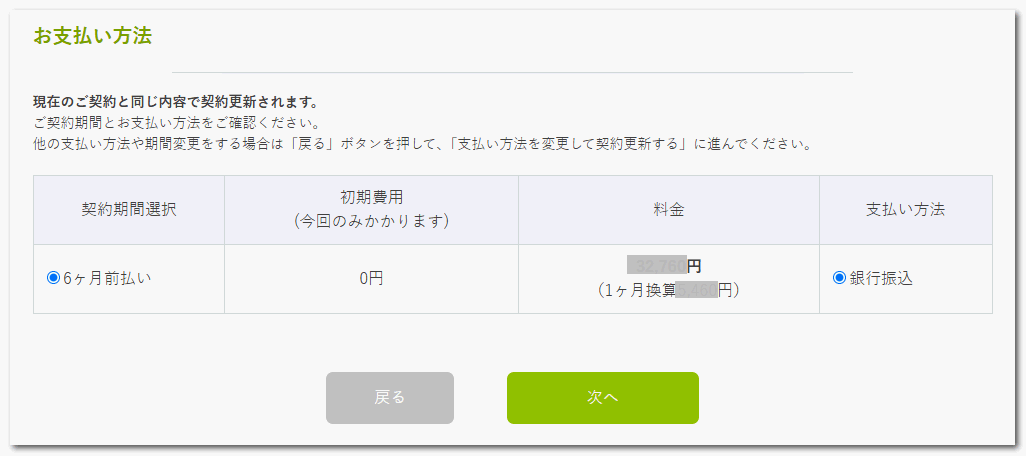
実際に契約更新のテストを行い、目的の読者の「契約期限」が更新されているか確認します。
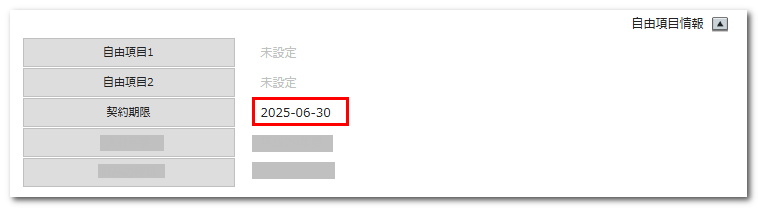
右上の最終更新情報が、「最終更新 YYYY-MM-DD / API “作成したクレデンシャルのAPI Key ID”」となっていることを確認します。
最後に
今回は、ワイメールのAPIを使った具体的な活用シーンについて、実際の例を用いて解説いたしました。
所定の形式でAPIにアクセスすれば、リクエストする側の言語や環境を問わずに、必要な情報を正確に得られ、またその情報をアップデートできることがAPIの最大の利点です。
これにより、システムの開発コストを抑えたり、アウトソースしている処理を自社システム内で完結させることが可能です。
ワイメールでは、今後もますます使いやすいサービスとなるよう、また担当者様の手間を一つでも減らして効率的なメール配信アプローチが可能となるよう、改良を重ねてまいります。
免責事項
本コラムで紹介したコードの動作保証は行っておりません。
当コラムの内容は、コラム執筆時点での内容です。今後のバージョンアップ等により、仕様やインターフェイスが変更になる場合がございます。
“APIを利用してさらにメール配信業務を自動化しよう” への2件の返信
コメントは受け付けていません。